1 Ukratko: evidencija u pet koraka
Sceduly je sustav za raspored i evidenciju nastave. Evidencija jednog termina izgleda ovako:
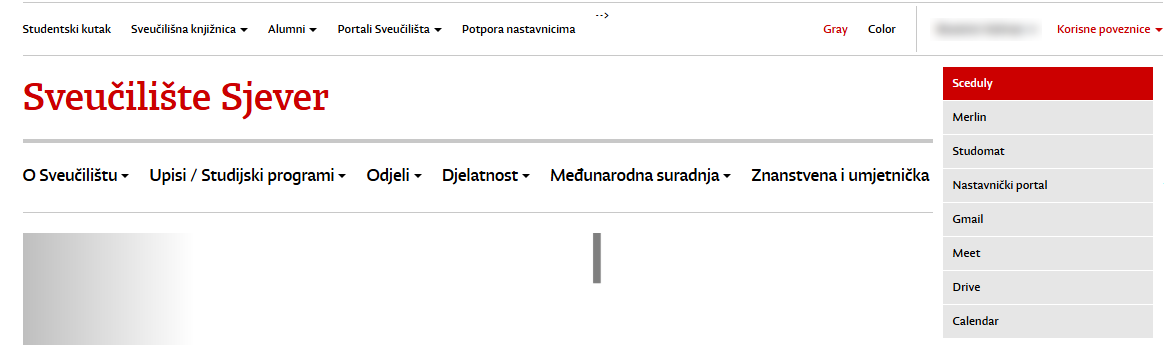
- PrijavaNa unin.hr otvorite Korisne poveznice → Sceduly i prijavite se AAI@EduHr identitetom.
- Otvaranje evidencijeU rasporedu kliknite kvadratić s plusom na terminu, ili Evidentiraj nastavu ako termina nema u rasporedu.
- Podaci o nastaviProvjerite ili unesite vrstu nastave, dvoranu, datum, početak i broj održanih sati.
- PrisutnostOznačite prisutne studente na popisu ili im pokažite QR kod koji skeniraju mobitelom.
- PotpisPod Potpiši i predaj dokument odaberite Da i kliknite Spremi.
2 Pristup sustavu i prijava
- Otvorite mrežnu stranicu Sveučilišta, www.unin.hr.
- U gornjem desnom kutu otvorite izbornik Korisne poveznice i odaberite Sceduly.
- Prijavite se svojim elektroničkim identitetom AAI@EduHr.
3 Korisnički profil i osobni raspored
Nakon prijave otvara se vaš korisnički profil s osobnim rasporedom. Nastavnicima su prikazani predmeti koje predaju, a studentima predmeti koje su upisali.
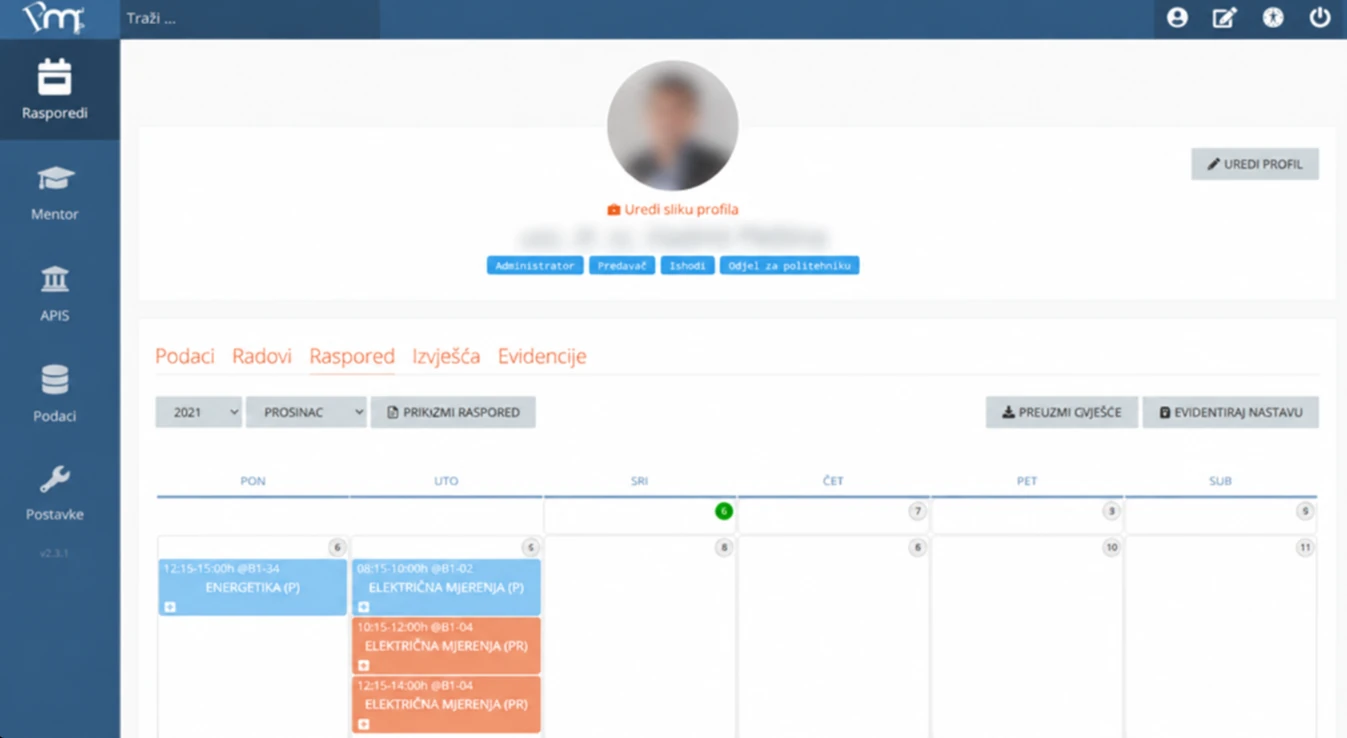
- Kartice profila. Evidencija nastave radi se u kartici Raspored, a izvješća se preuzimaju u kartici Izvješća.
- Odabir godine i mjeseca za koji se prikazuje raspored.
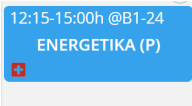
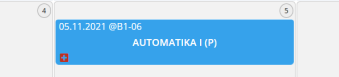
- Termin nastave. Prikazuje vrijeme, dvoranu, naziv predmeta i oznaku vrste nastave u zagradi. Kvadratić u donjem lijevom kutu termina pokazuje status evidencije i otvara je.
- Evidentiraj nastavu. Gumb za evidenciju nastave koja nije prikazana u rasporedu (vidi poglavlje 8).
4 Boje i oznake u rasporedu
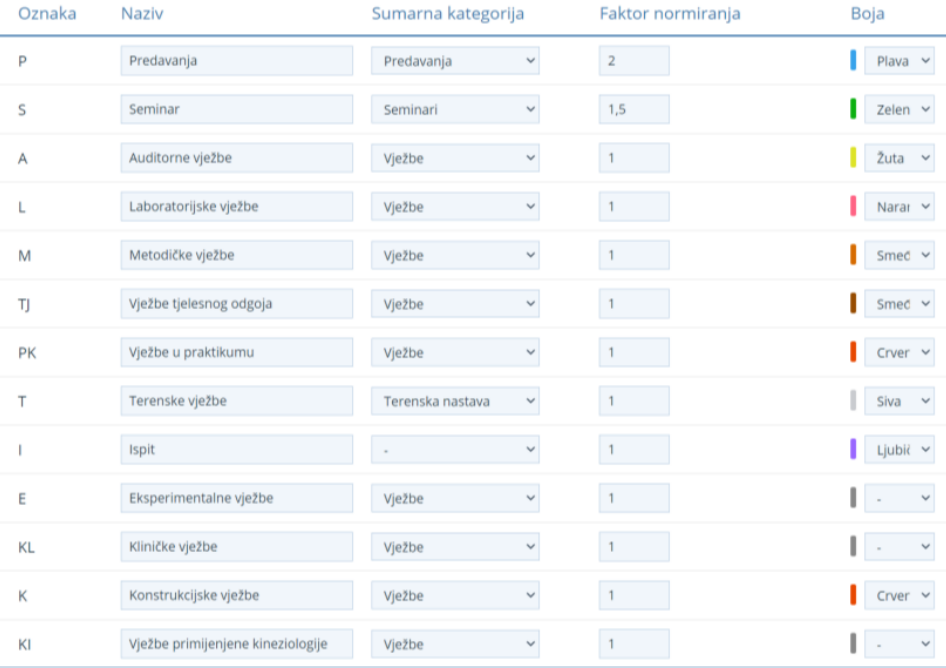
Boje vrsta nastave
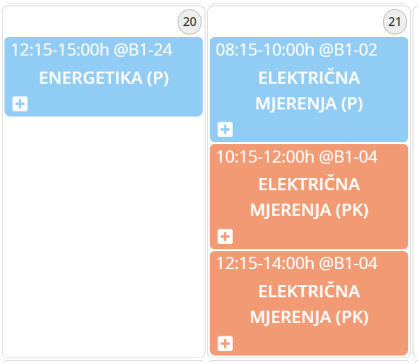
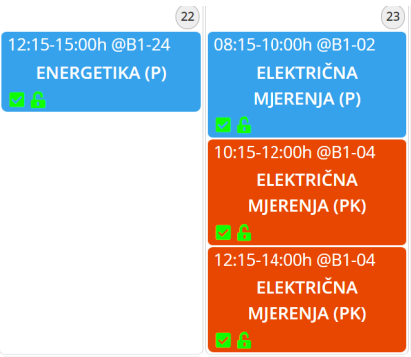
Različite vrste nastave prikazane su različitim bojama kako bi raspored bio pregledniji. Legenda boja nalazi se ispod kalendara. Oznaka vrste nastave ispisana je u zagradi iza naziva predmeta, primjerice ENERGETIKA (P) za predavanja ili ELEKTRIČNA MJERENJA (PK) za vježbe u praktikumu.
Oznake statusa evidencije
Svaki termin u rasporedu nosi oznaku koja pokazuje u kojem je stanju njegova evidencija. Legenda oznaka nalazi se ispod kalendara.

| Oznaka | Status | Što znači | Što trebate učiniti |
|---|---|---|---|
| Evidencija nije kreirana | Termin je prikazan bljeđom bojom. Tako izgledaju sve buduće evidencije koje još nisu održane i starije evidencije koje još niste otvorili. | Kliknite bijeli kvadratić s plusom i izradite evidenciju. | |
| Evidencija nije potpisana | Evidencija je kreirana, ali nije potpisana. Tako izgledaju evidencije u koje ste ušli, provjerili ih i izašli, bez obzira na to jeste li ih spremili. | Provjerite podatke, potpišite i predajte dokument. | |
| Evidencija potpisana | Dokument je potpisan i predan, a polja su zaključana. | Ništa. Za ispravak se javite prodekanu za nastavu. | |
| Lokot | Oznaku vidi samo prodekan za nastavu, koji po potrebi može nastavniku otključati potpisanu evidenciju. | — |
Kako se oznaka mijenja
Povratak unatrag: Izbriši vraća nepotpisanu evidenciju u stanje „nije kreirana“, a potpisanu evidenciju može otključati samo prodekan za nastavu.
5 Gdje se izrađuje evidencija
Nastavu evidentira nastavnik sam: u prozoru evidencije provjerava ili unosi podatke o održanoj nastavi i bilježi prisutnost studenata. Evidencija se može izraditi na dva mjesta, a prozor i postupak u oba su slučaja isti.
Kroz raspored
Kada je predmet prikazan u planiranom terminu u rasporedu. Kliknete bijeli ili crveni kvadratić s plusom na terminu.
Gumbom „Evidentiraj nastavu“
Kada predmet nije prikazan u rasporedu u terminu u kojem je nastava održana. Sve podatke o nastavi unosite sami.
| Situacija | Postupak |
|---|---|
| Termin održane nastave prikazan je u rasporedu | Kroz raspored |
| Nastava nije prikazana u rasporedu | Evidentiraj nastavu |
| Nastava izvan zgrade Sveučilišta: online nastava, terenska nastava, nastava tjelesnog odgoja, nastava u školama i slično | Kroz raspored ako je termin planiran, inače Evidentiraj nastavu. S popisa dvorana odaberite mjesto održavanja. |
6 Animirani prikaz: kako se evidentira nastava
Animacija prikazuje tri postupka, korak po korak. Možete je pustiti, zaustaviti ili se sami kretati po koracima. Prikaz sučelja je pojednostavljen, a imena studenata su izmišljena.
Animirani prikaz dostupan je u elektroničkoj inačici ovih uputa. Isti su postupci opisani u poglavljima 7 i 8.
7 Evidencija nastave kroz raspored
Ovaj se postupak koristi kada je predmet prikazan u planiranom terminu u rasporedu.
- U kartici Raspored pronađite termin održane nastave.
- Kliknite bijeli ili crveni kvadratić s plusom na terminu. Otvara se prozor Evidencija realiziranog opterećenja.
- U kartici Podaci provjerite podatke o nastavi i po potrebi ih ispravite.
- U kartici Evidencija prisutnosti označite prisutne studente ili generirajte QR kod.
- Pod Potpiši i predaj dokument odaberite Da.
- Kliknite Spremi.
Kartica „Podaci“
Prozor ima dvije kartice: Podaci, u koju se unose podaci o evidenciji, i Evidencija prisutnosti, s popisom studenata u tom terminu.
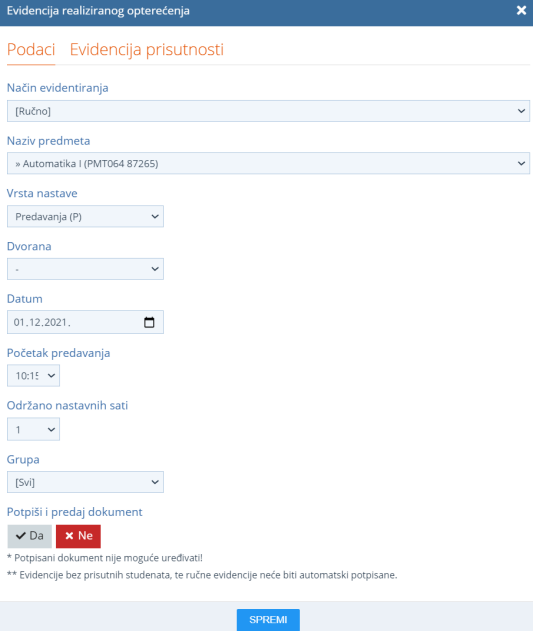
- Način evidentiranja. Postavljen je na [Ručno] i ne treba ga mijenjati.
- Naziv predmeta. Kod evidencije kroz raspored prikazan je naziv predmeta iz rasporeda. Kod evidencije izvan rasporeda predmet birate s popisa.
- Vrsta nastave. Preuzeta iz rasporeda. Možete je promijeniti ako ste u istom terminu za isti predmet održali drugu vrstu nastave.
- Dvorana. Dvorana u kojoj je nastava održana. Bira se s popisa dvorana.
- Datum. Datum održavanja nastave. Možete odabrati drugi datum.
- Početak predavanja. Vrijeme početka predavanja. Možete odabrati drugo vrijeme.
- Održano nastavnih sati. Prikazan je broj sati planiran u rasporedu. Promijenite ga ako ste održali više ili manje sati.
- Grupa. Mogućnost u testnoj fazi: studenti će se moći podijeliti u grupe po predmetu ili vrsti nastave, pa će se u evidenciji prisutnosti prikazivati samo studenti te grupe, a studentima u osobnom rasporedu samo njihova grupa.
- Potpiši i predaj dokument. Potpisivanje i predaja dokumenta za konačnu evidenciju.
- Spremi. Sprema unesene podatke.
Kartica „Evidencija prisutnosti“
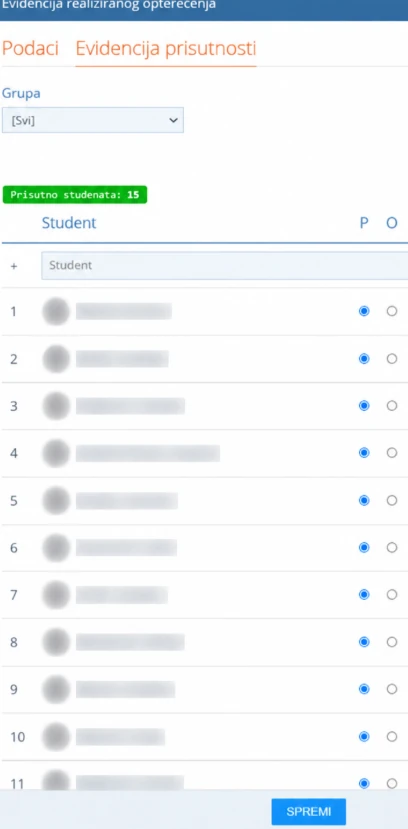
Na popisu su studenti upisani na predmet (predupisnim listom ili u ISVU). Na vrhu je prikazan broj prisutnih studenata, a ispod popis s imenom, prezimenom i slikom svakog studenta.
- Oznake prisutnosti. Uz svakog studenta odaberite P ako je prisutan ili O ako je odsutan. Mogu se dodati i druge oznake, primjerice Z za zakašnjenje, i svaka se oznaka može bodovati ako je to nastavniku potrebno.
- Student koji nije na popisu. Upišite njegovo ime ili prezime u polje Student na vrhu popisa. Sustav sam nudi studente koji postoje u sustavu.
- Naknadne dopune. Studente možete dodati i nakon što je dokument potpisan i predan.
Prisutnost možete zabilježiti na dva načina: sami označite prisutne studente na popisu ili studentima pokažete QR kod.
Prisutnost QR kodom
- U kartici Evidencija prisutnosti generirajte QR kod.
- Pokažite kod studentima.
- Studenti kod skeniraju svojim mobilnim uređajima i popis prisutnih popunjava se automatski.
- Provjerite popis i po potrebi ga dopunite ručno.
Nakon 15 sekundi generira se novi QR kod, kako studenti sliku koda ne bi slali kolegama koji nisu prisutni. QR kod nije obavezan: sve prisutne studente možete označiti i ručno, bez generiranja koda.
Potpisivanje i predaja
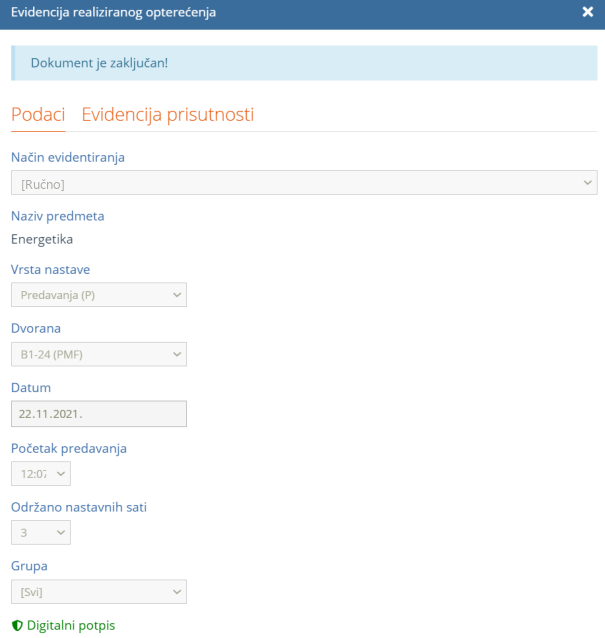
Kada pod Potpiši i predaj dokument odaberete Da i spremite:
- sva polja u kartici Podaci se zaključavaju,
- na dnu se pojavljuje digitalni potpis nastavnika,
- poveznica Izbriši više nije vidljiva,
- termin u rasporedu dobiva zeleni kvadratić s kvačicom.
Brisanje evidencije
Kod već kreirane evidencije u donjem desnom kutu kartice Podaci nalazi se poveznica Izbriši. Evidencija se može izbrisati dok nije potpisana i predana.
- Evidencija planirana u rasporedu vraća se u status „evidencija nije kreirana“. Termin ostaje u rasporedu.
- Evidencija dodana mimo rasporeda uklanja se iz kalendara rasporeda.
8 Evidencija nastave koja nije u rasporedu
Nastavu koja nije prikazana u rasporedu u planiranom terminu evidentirate gumbom Evidentiraj nastavu, gore desno iznad rasporeda (oznaka 4 na slici 2). Otvara se isti prozor kao na slici 8, s poljima koja popunjavate sami.
- Kliknite Evidentiraj nastavu.
- Unesite sve podatke o održanoj nastavi: naziv predmeta, vrstu nastave, dvoranu, datum, početak predavanja i broj sati.
- U kartici Evidencija prisutnosti označite prisutne studente ili generirajte QR kod.
- Pod Potpiši i predaj dokument odaberite Da pa kliknite Spremi.
U evidenciji prisutnosti prikazani su svi studenti upisani na odabrani predmet.
Na ovaj se način evidentira i nastava koja nije održana na Sveučilištu. Dovoljno je s popisa dvorana odabrati mjesto održavanja nastave.
Kada se evidencija spremi, vidljiva je u rasporedu kao i sve ostale. Dok je ne potpišete, termin ima crveni kvadratić s plusom .
9 Izvješća
U kartici Izvješća nastavnik može preuzeti izvješće o realiziranim opterećenjima i evidenciju prisutnosti studenata.
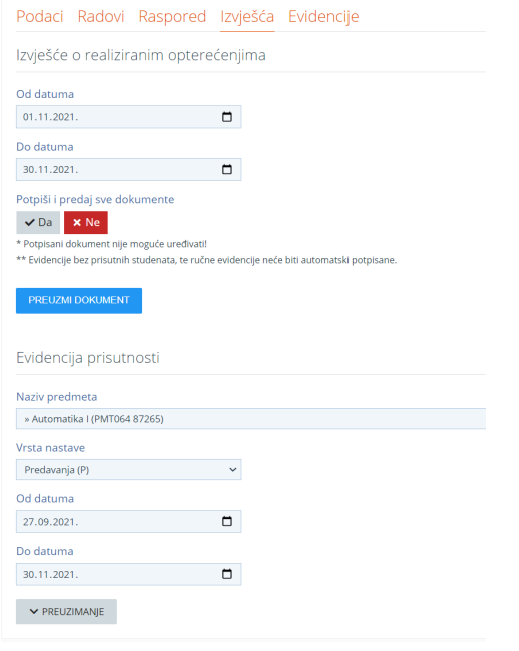
- Od datuma / Do datuma. Razdoblje za koje se preuzima izvješće o realiziranim opterećenjima.
- Potpiši i predaj sve dokumente. Ručne evidencije ne potpisuju se ovom opcijom. Svaku evidenciju potpisujete i predajete pojedinačno, u prozoru Evidencija realiziranog opterećenja.
- Preuzmi dokument. Preuzimanje izvješća o realiziranim opterećenjima za odabrano razdoblje.
- Preuzimanje. Evidencija prisutnosti studenata za odabrani predmet, vrstu nastave i razdoblje.
Izvješće o realiziranim opterećenjima
- Odaberite početni datum (Od datuma) i krajnji datum (Do datuma).
- Kliknite Preuzmi dokument.

Kako čitati izvješće:
- Bijeli redci su evidencije koje su potpisane i predane.
- Crveni redci su evidencije koje su kreirane, ali nisu potpisane i predane (termini koji u kalendaru imaju crveni kvadratić s plusom). U primjeru na slici takav redak ima 0 održanih sati i ne ulazi u zbroj.
- Evidencije koje nisu kreirane (termini koji u kalendaru imaju bijeli kvadratić s plusom) u izvješću nisu vidljive.
- Za svaki je predmet vidljivo koliko je studenata upisano na predmet i koliko ih je bilo prisutno.
Evidencija prisutnosti studenata
Evidenciju prisutnosti moguće je preuzeti za svaki predmet i svaku vrstu nastave. Odaberite naziv predmeta, vrstu nastave i razdoblje pa kliknite Preuzimanje. Evidencija se može prikazati na zaslonu ili preuzeti u Excel formatu.
- Popis sadrži ime i prezime studenta, JMBAG, e-mail i oznaku je li student bio prisutan.
- Izvještaj obuhvaća samo potpisane i predane evidencije.
10 Česta pitanja
Studenta nema na popisu prisutnosti.
U kartici Evidencija prisutnosti upišite njegovo ime ili prezime u polje Student na vrhu popisa i odaberite ga među ponuđenima. Studenta možete dodati i nakon što je dokument potpisan i predan.
Student ne može skenirati QR kod.
Označite ga na popisu ručno kao prisutnog (P). QR kod nije obavezan: sve prisutne studente možete označiti i ručno.
Nastavu sam održao/la online, na terenu ili izvan Sveučilišta.
Evidentirajte je kao i svaku drugu, a s popisa dvorana odaberite mjesto održavanja nastave. Ako je termin planiran u rasporedu, otvorite ga iz rasporeda; ako nije, upotrijebite gumb Evidentiraj nastavu.
Održane nastave nema u rasporedu.
Kliknite Evidentiraj nastavu, gore desno iznad rasporeda, i sami unesite predmet, vrstu nastave, dvoranu, datum, početak i broj sati.
Potpisao/la sam evidenciju, a u njoj je pogreška.
Potpisani dokument nije moguće uređivati. Javite se prodekanu za nastavu, koji može otključati evidenciju. Studente na popis prisutnih možete dodati i nakon potpisa.
Mogu li izbrisati evidenciju?
Da, poveznicom Izbriši, dok evidencija nije potpisana i predana. Planirani termin pritom ostaje u rasporedu i vraća se u status „evidencija nije kreirana“, a evidencija dodana mimo rasporeda uklanja se iz kalendara.
Mogu li sve evidencije potpisati odjednom?
Ne. Opcija Potpiši i predaj sve dokumente u kartici Izvješća ne potpisuje ručne evidencije. Svaku evidenciju potpisujete i predajete pojedinačno, u njezinu prozoru.
Zašto neke evidencije nema u izvješću?
U izvješću o realiziranim opterećenjima nisu vidljive evidencije koje nisu kreirane (bijeli kvadratić s plusom). Kreirane, a nepotpisane evidencije prikazane su crveno. Izvještaj o prisutnosti studenata obuhvaća samo potpisane i predane evidencije.
Na popisu dvorana nema mjesta na kojem sam održao/la nastavu.
Javite se administratoru sustava kako bi se dvorana ili mjesto održavanja dodalo u sustav.